Erste Schritte
Roster ist ein einzelnes Go-Binary, in das die Web-UI und alle Agent-Binaries eingebettet sind. Go 1.26+ und Node.js brauchst du nur zum Bauen; zur Laufzeit ist es eine selbst-enthaltene ausführbare Datei plus eine Datenbank (standardmäßig SQLite).
1. Bauen
# Server bauen (bettet die Web-UI + cross-kompilierte Agents ein)
make server

# oder manuell:
cd web && npm install && npm run build && cd ..
make agents-embed
CGO_ENABLED=0 go build -ldflags "-s -w" -o bin/roster-server ./cmd/server
2. Starten
Beim ersten Start legt Roster einen Benutzer admin an und gibt ein generiertes Passwort aus (sofern du keines per Env setzt). Öffne die UI, melde dich an – und du bist auf der Übersicht.
Lokaler Test vs. Produktion
Für einen schnellen lokalen Test kannst du Roster über reines HTTP betreiben. In
Produktion terminierst du TLS an einem Reverse-Proxy (setze ROSTER_BEHIND_PROXY=true,
ROSTER_SECURE_COOKIE=true) oder lässt Roster TLS direkt ausliefern – siehe
Konfiguration.
3. Ersten Agent enrollen
- Klicke in der UI auf + Neuer Computer.
- Wähle das Ziel-Betriebssystem – Roster erzeugt einen einzeiligen Installationsbefehl mit eingebauter Server-URL und frischem Enrollment-Token und liefert das passende Agent-Binary aus.
- Führe ihn auf dem Zielrechner aus. Der Agent installiert sich als Dienst, enrollt sich und meldet innerhalb einer Minute das erste Inventar.
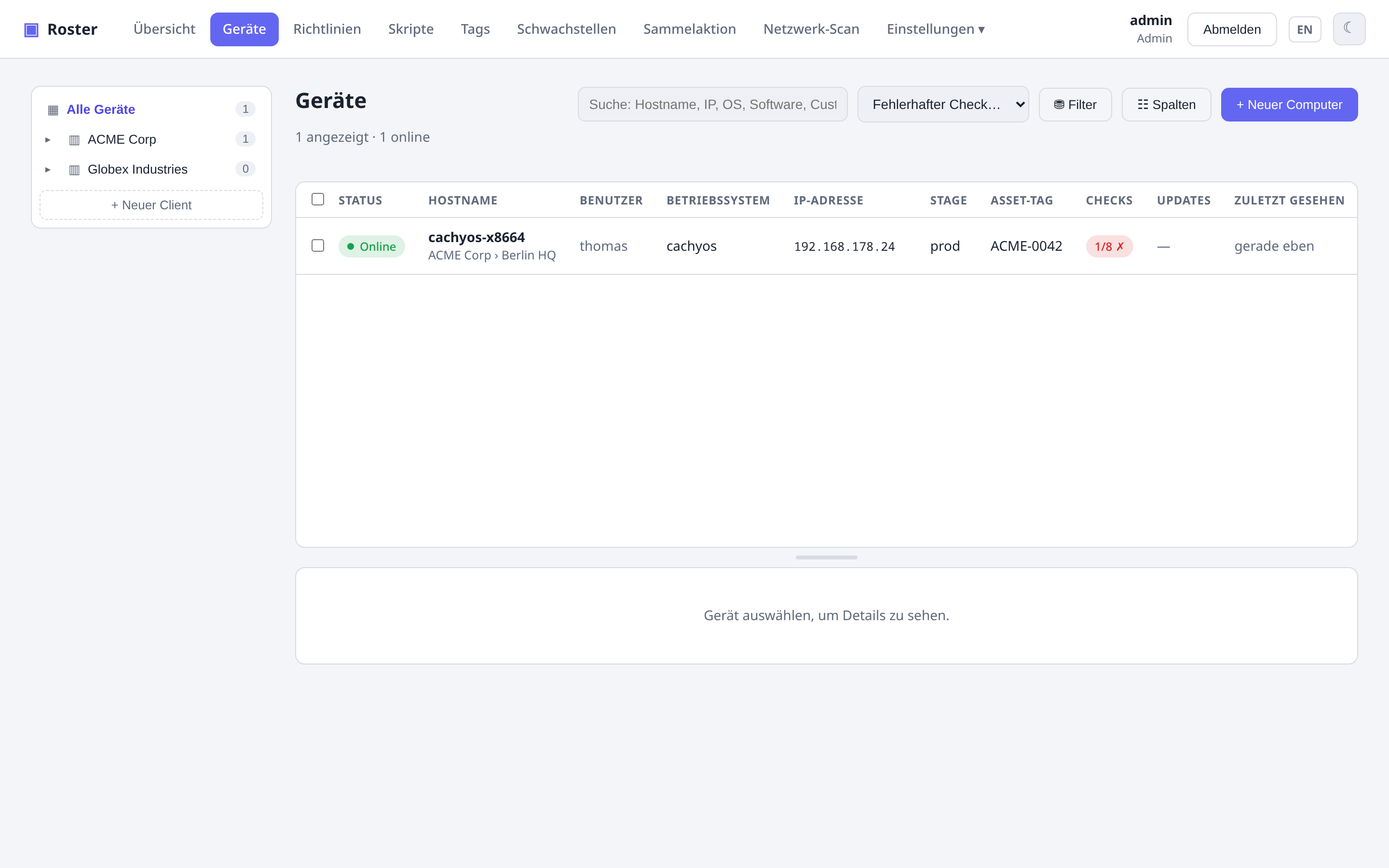
Agents aktualisieren sich selbst: Wenn du einen neueren Server ausrollst, holen sich die Agents beim nächsten Checkin das neue Binary.
4. Flotte organisieren
Roster nutzt eine Hierarchie Firma → Standort → Gerät (wie TacticalRMM):
- Lege Firmen (Kunden) und Standorte unter Einstellungen an.
- Binde ein Enrollment-Token an einen Standort, damit Geräte automatisch dort landen, oder verschiebe ein Gerät später über seine Detailseite an einen Standort.
Diese Hierarchie steuert auch den Datenbereich pro Benutzer – also die Beschränkung eines Benutzers auf bestimmte Firmen/Standorte.
Weiter
- Lege fest, wer was sieht, mit Rollen & Berechtigungen.
- Setze Schwellwerte und Automatisierung mit Checks & Tasks.
- Verbinde dich mit einem Rechner über Fernsteuerung & Terminal.