Taskleisten-App
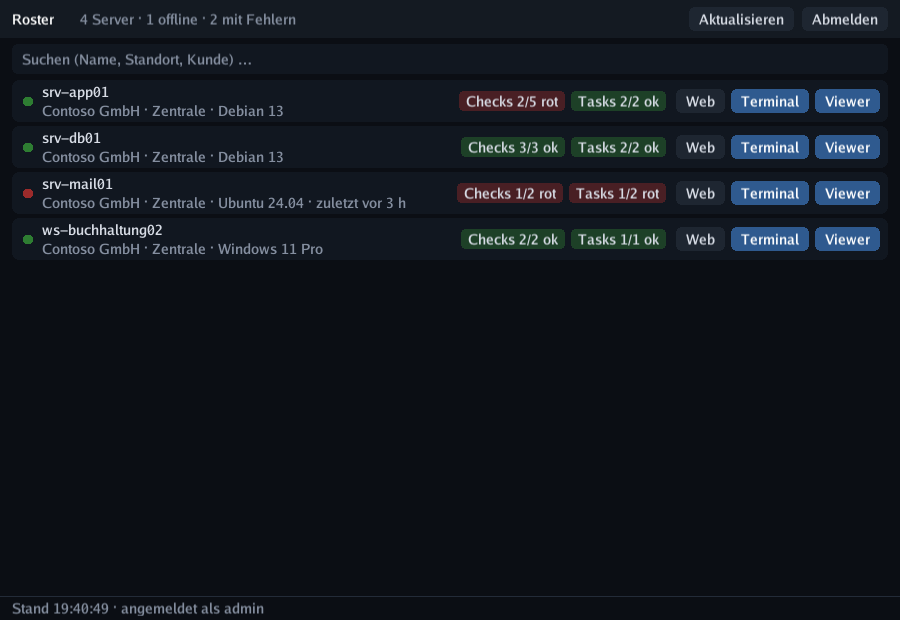
roster-tray bringt deine Flotte auf einen Klick: ein Symbol in der Taskleiste plus ein
kompaktes Fenster, das jeden Server mit seinem Check- und Task-Ergebnis auflistet und
je Zeile ein Terminal oder den Viewer der Fernsteuerung öffnet.
Wie der Viewer ist sie ein cgo-freies Go-Binary, das über purego mit SDL3 zeichnet – keine Laufzeitumgebung zu installieren, Cross-Builds für Linux/Windows/macOS ohne Toolchain.
Was sie zeigt
- Statuspunkt je Gerät – online, offline oder nicht verwaltet.
- Checks-Badge – grün
Checks 4/4 ok, rotChecks 1/4 rot, sobald einer fehlschlägt. - Tasks-Badge – dasselbe Prinzip, basierend auf dem letzten Lauf jedes Tasks.
- Firma / Standort / OS, und wie lange ein Offline-Gerät schon still ist.
- Temperatur-Badge – die heißeste CPU in neutralem Grau; liegt ein Sensor in seinem
Warn- oder Kritisch-Bereich, stattdessen dieser Sensor in Amber oder Rot (z. B.
NVMe 86 °C). Ein rotes Lüfter-Badge erscheint nur, wenn ein Lüfter stehen bleibt, einen Alarm meldet oder zu langsam läuft. - Das Tray-Symbol selbst wird rot, wenn irgendetwas fehlschlägt, und amber, wenn ein Gerät offline geht, mit einer Zusammenfassung im Tooltip – ein Blick in die Taskleiste genügt.
Gerätedetails
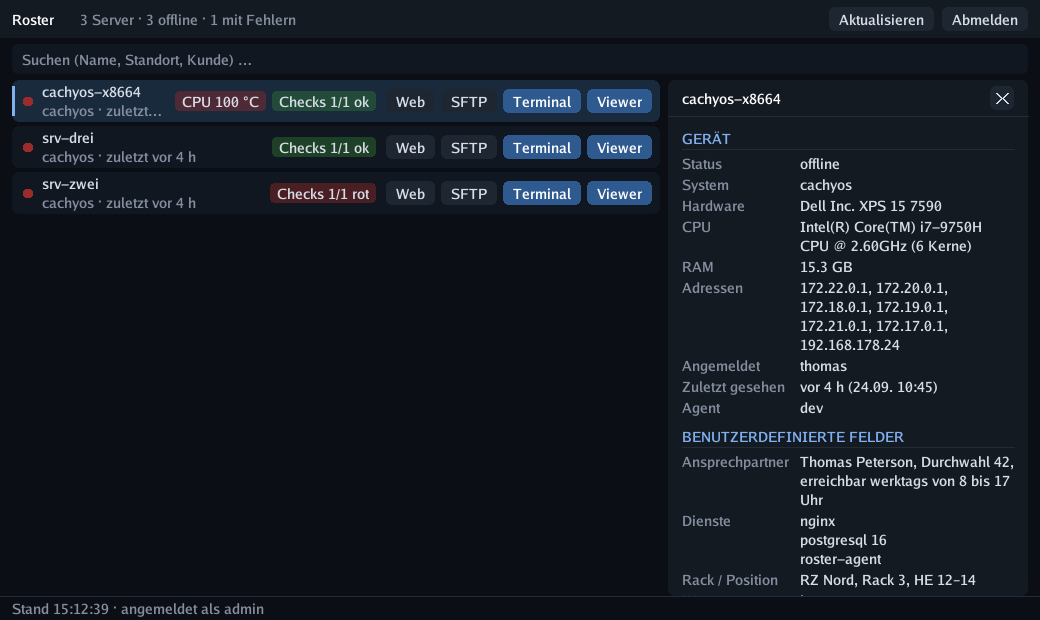
Ein Klick auf eine Zeile öffnet neben der Liste ein Panel mit allem, wofür du sonst die
Web-UI aufmachen würdest: System, Hardware, Adressen, angemeldete Benutzer, letzter Kontakt,
Tags – und vor allem die benutzerdefinierten Felder des Geräts (Listen und Checkboxen
lesbar dargestellt), gefolgt von den aktuellen Check-Ergebnissen, Platten und Notizen.
Das Panel aktualisiert sich mit jedem Listen-Poll; Esc oder das ✕ schließt es, ein zweiter
Klick auf dieselbe Zeile ebenfalls.
Proxmox-Hosts lassen sich aufklappen und zeigen ihre VMs und Container mit Backup-Badge und Start-/Stopp-Knöpfen – siehe Proxmox VE.
Tippe einfach los, um nach Name, Standort, Firma oder OS zu filtern, nach VMID / Gastname und
nach den Werten der benutzerdefinierten Felder des Geräts (eine AnyDesk-ID, ein Tag in
einem Listenfeld, …); F5 (oder das Tray-Menü) aktualisiert, und die Liste pollt von selbst
alle 30 s (refresh_sec).
Terminal- und Viewer-Knöpfe
| Knopf | Was passiert |
|---|---|
| Terminal | Öffnet deinen normalen Terminal-Emulator (kitty, foot, alacritty, GNOME Terminal, Konsole, Windows Terminal …) mit roster-tray --term <device>, das stdin/stdout durch denselben On-demand-Terminal-Tunnel leitet wie die Web-UI. Scrollback, Kopieren & Einfügen und Farben bleiben erhalten – die App bringt keinen eigenen Terminal-Emulator mit. |
| Viewer | Fordert eine Fernsteuerungs-Sitzung an und startet den nativen roster-viewer mit dem fertigen Startcode – derselbe Weg wie der Knopf Im Viewer öffnen im Browser, nur ohne Umweg. |
| Neustart | Stellt einen Neustart des Geräts in die Warteschlange – klicken, dann innerhalb von vier Sekunden mit dem roten Sicher? bestätigen, wie bei den Proxmox-Gast-Knöpfen. |
| SFTP | Übergibt sftp://user@host/ an das registrierte Programm deines Desktops (Nautilus/Dolphin binden es über GVFS/KIO ein) oder fällt auf den ersten gefundenen installierten Client zurück – FileZilla, Dolphin, Nautilus, Nemo, Thunar, Krusader, Konqueror, gftp; WinSCP unter Windows. |
| Web | Öffnet die Geräteseite in deinem Browser (ein Doppelklick auf die Zeile tut dasselbe). |
SFTP geht direkt zum Gerät, nicht durch den Tunnel
Terminal und Viewer werden über den Roster-Server vermittelt und erreichen so ein Gerät
hinter NAT oder einer Firewall. SFTP nicht: Das ist eine gewöhnliche SSH-Verbindung
von deinem Arbeitsplatz aus, das Gerät braucht also einen SSH-Server und muss von dort
erreichbar sein, wo du sitzt. Der Knopf erscheint nur, wenn Roster eine Adresse für das
Gerät kennt – die erste echte IPv4 aus dem Inventar (Loopback, Link-local und
docker*/br-*/veth*/virbr*-Schnittstellen werden übersprungen), sonst der
Hostname, sonst die öffentliche IP. Geräte aus dem Netzwerk-Scan bekommen den Knopf
auch, selbst ohne Agent.
Den Anmeldenamen setzt du mit sftp_user; ein bestimmtes Programm erzwingst du mit
sftp_command, das die Platzhalter {{host}}, {{user}}, {{url}} und {{name}}
kennt:
Anmeldung
Du meldest dich einmal mit Benutzername, Passwort und (falls aktiviert) dem
Zwei-Faktor-Code an. Die App legt sich dann selbst einen Benutzer-API-Token an und
speichert ihn in tray.json – die Sitzung selbst wird verworfen, du fliegst also nicht nach
12 Stunden raus. Abmelden im Tray-Menü widerruft den Token auf dem Server.
~/.config/roster/tray.json        # Linux/BSD (0600)
~/Library/Application Support/…   # macOS
%AppData%\roster\tray.json        # Windows
| Schlüssel | Bedeutung |
|---|---|
url, user, token |
Server und gespeicherter Zugang (bei der Anmeldung geschrieben) |
insecure |
TLS-Prüfung überspringen – nur für selbstsignierte Testserver |
refresh_sec |
Poll-Intervall für die Geräteliste (Vorgabe 30) |
terminal |
Einen Terminal-Emulator erzwingen statt automatischer Erkennung |
viewer_path |
Pfad zu roster-viewer, falls er nicht neben dem Binary oder im PATH liegt |
shell |
Standard-Shell für das Remote-Terminal (shell, bash, cmd, powershell) |
sftp_user |
Anmeldename für den SFTP-Knopf (leer = keiner) |
sftp_command |
Programm für den SFTP-Knopf statt des Desktop-Handlers; Platzhalter {{host}} {{user}} {{url}} {{name}} {{key}} |
sftp_key |
Privater Schlüssel für den SFTP-Knopf. Eine sftp://-URL kann keinen Schlüssel transportieren, deshalb öffnet der Knopf mit gesetztem Schlüssel sftp -i <key> user@host in deinem Terminal (Windows: WinSCP mit /privatekey=) oder dein sftp_command mit {{key}}. Dateimanager nehmen Schlüssel nur über ~/.ssh/config an. |
theme |
dark (Vorgabe) oder light |
ui_scale |
Feste UI-Skalierung (0 / fehlt = automatisch erkennen). Strg + / Strg - ändern sie live und speichern sie, Strg 0 kehrt zu automatisch zurück |
Download
Einstellungen → Downloads in der Web-UI bietet fertig gebaute Pakete direkt von deinem Server – auf demselben Weg, wie der Viewer der Fernsteuerung ausgeliefert wird:
| Plattform | Paket | Nach dem Download |
|---|---|---|
| Linux x86-64 / ARM64 | roster-tray |
chmod +x roster-tray && ./roster-tray --install --autostart – SDL3 kommt aus deiner Distribution |
| Windows x86-64 | roster-tray-windows.zip |
entpacken, dann roster-tray.exe --install --autostart in einem Terminal (kopiert exe + SDL3.dll nach %LOCALAPPDATA%\Programs\Roster) |
| macOS (Apple Silicon) | roster-tray-macos.zip |
nur am GitHub-Release angehängt (der Build braucht einen Mac); entpacken, libSDL3.dylib neben dem Binary lassen – noch kein --install |
Der Download ist öffentlich (/api/v1/tray/<os>-<arch>) – das Binary enthält keine
Geheimnisse; du meldest dich beim ersten Start an, und die App behält nur ihren eigenen
API-Token. Welche Plattformen erscheinen, hängt davon ab, was in den Server eingebaut wurde
(make tray-embed, tray-embed-arm64, tray-embed-windows, tray-embed-darwin); der
Release-Workflow baut alle.
Einstellungen
Einstellungen in der Kopfzeile öffnet eine Einstellungsseite in der App für die Dinge,
die du sonst in tray.json ändern würdest: Erscheinungsbild (Dunkel / Hell – live als
Vorschau angewendet, gespeichert mit Speichern), den SFTP-Benutzer, den
SSH-Schlüssel für SFTP (jeder in ~/.ssh gefundene private Schlüssel wird als Knopf
angeboten; keiner überlässt es deinem Agent / Standardschlüssel) und ein optionales
SFTP-Programm. Esc verwirft, Enter speichert.
Anwendungsstarter
--install legt alles dort ab, wo der Desktop es erwartet – kein root, kein Paketieren,
kein Quellbaum. Es kopiert das Binary, aus dem du es startest, funktioniert also direkt aus
dem Download:
./roster-tray --install                    # ~/.local/bin + Eintrag im Anwendungsmenü + Symbol
./roster-tray --install --autostart        # zusätzlich beim Anmelden ins Tray starten
./roster-tray --install --prefix /usr/local # systemweit (als root ausführen)
roster-tray --uninstall                    # wieder entfernen (gleiches --prefix)
make install-tray, make install-tray-autostart und make uninstall-tray sind dünne
Hüllen um dieselben Flags für einen Quell-Checkout.
Unter Linux installiert es:
| Datei | Zweck |
|---|---|
$PREFIX/bin/roster-tray |
das Binary (die .desktop-Datei bekommt diesen absoluten Pfad) |
$PREFIX/share/applications/de.boonkerz.roster.tray.desktop |
der Starter-Eintrag |
$PREFIX/share/icons/hicolor/256x256/apps/de.boonkerz.roster.tray.png |
das Symbol (die App rendert ihr eigenes) |
~/.config/autostart/de.boonkerz.roster.tray.desktop |
nur mit --autostart: startet roster-tray --hidden beim Anmelden |
Unter Windows: %LOCALAPPDATA%\Programs\Roster\roster-tray.exe + SDL3.dll + .ico, eine
Startmenü-Verknüpfung „Roster“ und mit --autostart dieselbe Verknüpfung im
Autostart-Ordner. Das --install des Viewers nutzt denselben Ordner, beide teilen sich also
eine SDL3.dll.
Die App setzt ihre Anwendungs-ID (de.boonkerz.roster.tray) als Wayland-app_id /
X11-WM_CLASS, passend zum Namen der .desktop-Datei und deren StartupWMClass. Dadurch
zeigt das Panel für das Fenster den richtigen Namen und das richtige Symbol statt eines
generischen.
Ein zweiter Start aus dem Menü erzeugt kein zweites Tray-Symbol: Der neue Prozess reicht
die Anfrage über einen Socket in $XDG_RUNTIME_DIR an den laufenden weiter, der dann sein
Fenster in den Vordergrund holt.
Taucht der Eintrag nicht sofort auf, hält der Desktop noch ein gecachtes Menü –
update-desktop-database ~/.local/share/applications (der Installer führt es aus) oder eine
Neuanmeldung aktualisiert es. ~/.local/share/applications muss von XDG_DATA_DIRS
abgedeckt sein, was auf jedem Desktop die Vorgabe ist.
Ausführen
make tray                 # baut bin/roster-tray
bin/roster-tray           # Fenster + Tray-Symbol
bin/roster-tray --hidden  # nur ins Tray starten (Autostart)
bin/roster-tray --selftest # SDL3, Fenster und Tray-Unterstützung auf diesem Desktop prüfen
bin/roster-tray --screenshot shot.png --select srv01  # einen Frame (mit Detail-Panel) für die Doku rendern
| Taste | Aktion |
|---|---|
| Klick auf eine Zeile | Detail-Panel öffnen / schließen · Doppelklick öffnet das Gerät in der Web-UI |
| beliebig tippen | Liste filtern · Esc schließt das Panel, dann leert es den Filter, dann versteckt es ins Tray |
F5 / Strg R |
jetzt aktualisieren |
Strg + / Strg - / Strg 0 |
UI-Skalierung größer / kleiner / automatisch |
Strg Q |
beenden |
Das Fenster zu schließen versteckt es ins Tray; Beenden im Tray-Menü beendet die App. Ohne Tray-Unterstützung bleibt das Fenster einfach offen, und Schließen beendet.
HiDPI
Die App zeichnet in den vollen Pixelpuffer und skaliert Schriften und Abstände mit der
Display-Skalierung, bleibt also auf 4K-Bildschirmen scharf. In einer Wayland-Sitzung
verlangt sie von SDL absichtlich den Wayland-Treiber: Über XWayland meldet der
x11-Treiber keine Skalierung, während der Compositor trotzdem physische Pixel ausgibt –
genau so wird ein 4K-Fenster 1,75× zu klein. Setze SDL_VIDEODRIVER selbst, um diese Wahl
zu überstimmen.
Lässt sich die Skalierung trotzdem nicht erkennen (reines X11, kein Xft.dpi), zoome mit
Strg + / Strg - – der Wert wird als ui_scale gespeichert und beim nächsten Start
wiederverwendet; Strg 0 schaltet zurück auf automatische Erkennung.
roster-tray --selftest gibt den Video-Treiber und jeden Skalierungswert aus, den SDL
meldet – das erklärt die Größe meist in einer Zeile.
Linux-Desktops
Das Tray-Symbol nutzt SDL3s SDL_Tray, das mit dem StatusNotifier-/AppIndicator-Dienst
deines Panels spricht (waybar, GNOME mit der AppIndicator-Erweiterung, KDE, XFCE …).
--selftest sagt dir in einer Zeile, ob SDL3 auf dieser Maschine Tray-Unterstützung
mitbringt und ob die Menü-Callbacks ankommen.
Für den Autostart unter Linux legst du eine .desktop-Datei in ~/.config/autostart/ ab: